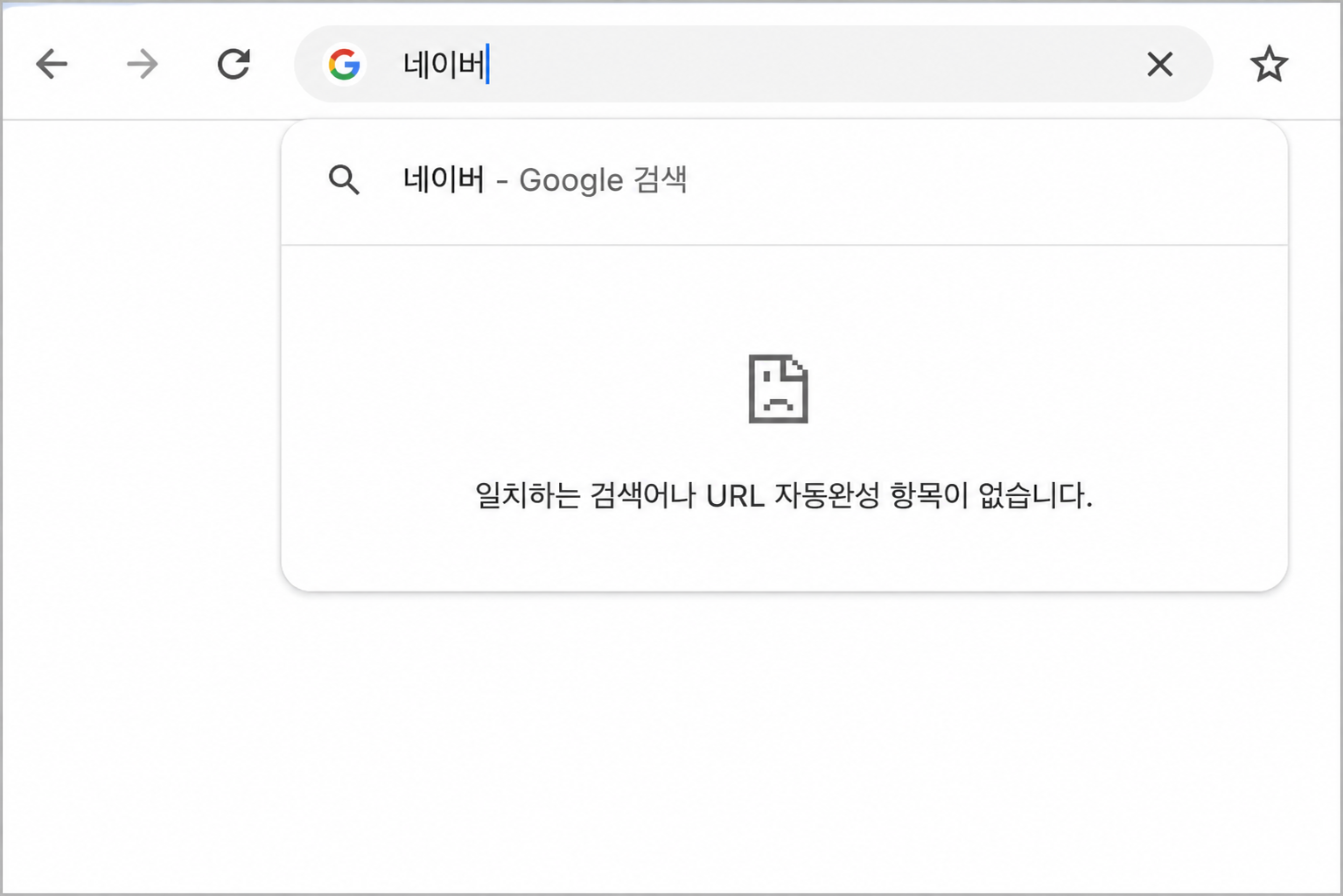
크롬 자동완성 안됨 해결방법 총정리 – 주소·검색어·비밀번호 자동완성 오류까지
안녕하세요, 메이비홈입니다. [maybeehome]
크롬 자동완성이 갑자기 안 될 때 정말 불편하죠?
주소창에 글자를 쳐도 이전 주소가 안 뜨고 검색어도 자동완성이 안됩니다.
오늘은 크롬 자동완성 안됨 원인별 실제 해결방법을 전부 정리해 드립니다.
본인 증상에 맞는 항목을 목차에서 바로 찾아보세요.
📌 목차 (클릭하면 바로 이동합니다)
1. 크롬 자동완성 안됨 주요 원인
증상: 크롬에서 자동완성 기능이 안 되거나 자동완성 목록이 안 뜸.
주요 원인 5가지:
① 자동완성 설정 꺼짐 — 크롬 설정에서 자동완성이 비활성화된 경우
② 방문 기록·캐시 삭제 — 기록 삭제 후 자동완성 데이터가 없어진 경우
③ 확장프로그램 충돌 — 자동완성을 방해하는 확장프로그램
④ 구글 계정 동기화 오류 — 동기화가 끊겨 자동완성 데이터 미복원
⑤ 크롬 버그 — 업데이트 후 자동완성 기능 오류
판정: ✅ 원인 파악 후 해당 항목으로 이동
2. 주소창 자동완성 안됨
증상: 주소창에 URL을 입력해도 이전에 방문한 주소 목록이 안 뜸.
원인: 방문 기록이 삭제됐거나 자동완성 설정이 꺼진 경우입니다.
해결방법:
① 자동완성 설정 확인
→ chrome://settings/syncSetup 접속
→ 방문 기록 동기화 ON 확인
② 주소창 자동완성 설정 확인
→ chrome://settings → 주소창에 입력 시 검색어 및 URL 자동완성
→ 이 기능 사용 → ON
③ 방문 기록 확인
→ Ctrl+H → 방문 기록 목록 확인
→ 기록이 없으면 자동완성도 안됨 — 재방문 후 자동 축적됨
④ 크롬 재시작 후 재시도
판정: ✅ 설정 ON + 방문 기록 재축적으로 해결
3. 검색어 자동완성 안됨
증상: 구글 검색창에 검색어를 입력해도 자동완성 추천이 안 뜸.
원인: 자동완성 설정 꺼짐, 구글 계정 설정 문제가 원인입니다.
해결방법:
① 크롬 자동완성 설정 확인
→ chrome://settings → 주소창에 입력 시 검색어 및 URL 자동완성 → ON
② 구글 검색 설정 확인
→ google.com → 우측 하단 설정 → 검색 설정
→ 자동완성 및 개인 검색 결과 → 자동완성 사용 체크
③ 크롬 캐시 삭제 후 재시도
→ chrome://settings/clearBrowserData
④ 다른 검색엔진으로 테스트
→ 구글이 아닌 네이버에서 검색 시 자동완성 되면 구글 설정 문제
판정: ✅ 크롬 설정 + 구글 설정 둘 다 확인
4. 비밀번호 자동완성 안됨
증상: 로그인 창에 아이디·비밀번호 자동완성이 안됨.
원인: 비밀번호 자동완성 설정이 꺼졌거나 자동 로그인이 비활성화된 경우입니다.
해결방법:
① chrome://settings/passwords 접속
② 비밀번호 저장 제안 → ON
③ 자동 로그인 → ON
④ 저장 안 할 사이트 목록 확인
→ 해당 사이트 있으면 X로 삭제
⑤ passwords.google.com에서 해당 사이트 비밀번호 저장 여부 확인
💡 비밀번호가 저장돼 있어야 자동완성 가능
저장 안 됐다면 로그인 후 저장 팝업에서 저장 선택
판정: ✅ 자동 로그인 ON + 비밀번호 저장 확인
5. 양식(폼) 자동완성 안됨
증상: 이름·주소·전화번호 등 양식 입력 시 자동완성이 안됨.
원인: 결제 수단 및 주소 자동완성 설정이 꺼진 경우입니다.
해결방법:
① chrome://settings/autofill 접속
② 결제 수단 → 자동완성 사용 → ON
③ 주소 및 기타 → 자동완성 사용 → ON
④ 주소·결제 정보 등록 확인
→ chrome://settings/addresses 에서 주소 등록
→ chrome://settings/payments 에서 카드 등록
⑤ 등록 후 해당 사이트 양식 입력 시 자동완성 뜸
판정: ✅ 자동완성 ON + 정보 등록 필요
6. 자동완성 설정 확인·변경
증상: 자동완성 전체 설정을 한번에 확인하고 싶음.
해결방법:
자동완성 전체 설정 경로
chrome://settings/autofill
확인할 항목
① 비밀번호 → 자동완성 및 저장 ON
② 결제 수단 → 자동완성 사용 ON
③ 주소 및 기타 → 자동완성 사용 ON
주소창 자동완성 설정
chrome://settings → 검색엔진 → 주소창에 입력 시 자동완성 → ON
💡 모두 ON으로 설정해두면 자동완성 전체 활성화됨
판정: ✅ 전체 설정 한번에 확인 가능
7. 자동완성 데이터 삭제 방법
증상: 잘못된 자동완성 항목을 삭제하고 싶음.
해결방법:
특정 자동완성 항목만 삭제
① 주소창에 글자 입력 후 자동완성 목록 뜨면
② 삭제할 항목에 마우스 올리기
③ 우측 X 버튼 클릭 → 해당 항목만 삭제
자동완성 전체 삭제
④ chrome://settings/clearBrowserData 접속
⑤ 고급 탭 → 자동완성 양식 데이터 체크
⑥ 데이터 삭제
방문 기록 삭제
→ Ctrl+H → 방문 기록 삭제
⚠️ 방문 기록 삭제 시 주소창 자동완성도 같이 사라짐
판정: ✅ 항목별 삭제 또는 전체 삭제 선택 가능
8. 크롬 캐시 삭제로 해결
증상: 자동완성 오류가 반복됨.
원인: 누적된 캐시가 자동완성 기능과 충돌하는 경우입니다.
해결방법:
① chrome://settings/clearBrowserData 접속
② 시간 범위: 전체 기간 선택
③ 캐시된 이미지 및 파일 체크
→ 쿠키·방문 기록은 신중하게 선택
④ 데이터 삭제
⑤ 크롬 재시작 후 자동완성 재시도
💡 캐시만 삭제하면 자동완성 데이터는 유지됨
판정: ✅ 캐시만 먼저 삭제 권장
9. 확장프로그램 충돌
증상: 시크릿모드에서는 자동완성 되는데 일반모드에서 안됨.
원인: 설치된 확장프로그램이 자동완성 기능을 방해하는 경우입니다.
해결방법:
① chrome://extensions 접속
② 설치된 확장프로그램 전부 비활성화
③ 자동완성 재시도
→ 정상이면 확장프로그램 충돌
④ 확장프로그램 하나씩 다시 켜면서 원인 찾기
→ 광고 차단·비밀번호 관리 확장프로그램이 주요 원인
⑤ 충돌하는 확장프로그램 비활성화 또는 삭제
판정: ✅ 시크릿모드에서 되면 확장프로그램 먼저 확인
10. 구글 계정 동기화 오류
증상: 다른 기기에서는 자동완성 되는데 현재 기기에서 안됨.
원인: 구글 계정 동기화가 끊겨 자동완성 데이터가 복원되지 않은 경우입니다.
해결방법:
① chrome://settings/syncSetup 접속
② 동기화 상태 확인 → 오류 있으면 재연결
③ 구글 계정 로그아웃 후 재로그인
→ 크롬 우측 상단 프로필 → 로그아웃 → 재로그인
④ 동기화 항목 확인
→ 방문 기록 / 자동완성 / 비밀번호 모두 ON
⑤ 크롬 재시작 후 동기화 재확인
판정: ✅ 로그아웃 후 재로그인으로 대부분 해결
11. 크롬 업데이트·재설치
증상: 위 방법 모두 시도했는데도 자동완성이 안됨.
원인: 크롬 자체 버그 또는 설치 파일 손상입니다.
해결방법:
1단계 — 크롬 업데이트
chrome://settings/help → 최신버전 확인 및 업데이트
2단계 — 크롬 재설치
① 구글 계정 동기화 확인 후 진행
② 설정 → 앱 → Chrome → 제거
③ google.com/chrome 에서 최신버전 다운로드
④ 설치 후 구글 계정 로그인
→ 자동완성 데이터 자동 복원됨
💡 구글 계정 동기화 ON 상태라면 재설치 후 자동 복원
판정: ✅ 재설치 후 대부분 해결됨
📊 크롬 자동완성 안됨 원인별 빠른 해결 요약
| 증상 | 해결방법 | 난이도 |
|---|---|---|
| 주소창 자동완성 안됨 | 설정 ON + 방문 기록 재축적 | ⭐ 쉬움 |
| 검색어 자동완성 안됨 | 크롬 설정 + 구글 설정 확인 | ⭐ 쉬움 |
| 비밀번호 자동완성 안됨 | 자동 로그인 ON | ⭐ 쉬움 |
| 양식 자동완성 안됨 | 자동완성 ON + 정보 등록 | ⭐ 쉬움 |
| 자동완성 항목 삭제 | 항목 X 버튼 또는 전체 삭제 | ⭐ 쉬움 |
| 반복 오류 | 캐시 삭제 | ⭐ 쉬움 |
| 시크릿모드에서 됨 | 확장프로그램 확인 | ⭐⭐ 보통 |
| 다른 기기는 됨 | 구글 계정 동기화 재연결 | ⭐⭐ 보통 |
| 모든 방법 실패 | 크롬 재설치 | ⭐⭐ 보통 |
❓ 크롬 자동완성 안됨 자주 묻는 질문 (FAQ)
Q. 크롬 자동완성을 완전히 끄고 싶어요.
chrome://settings/autofill 에서 비밀번호·결제 수단·주소 자동완성을 전부 OFF로 끄면 됩니다. 주소창 자동완성은 chrome://settings → 주소창에 입력 시 검색어 및 URL 자동완성 → OFF로 끄시면 됩니다.
Q. 특정 자동완성 항목만 삭제하려면?
주소창에 글자 입력 후 자동완성 목록이 뜨면 삭제할 항목에 마우스를 올리고 오른쪽 X 버튼을 클릭하면 해당 항목만 삭제됩니다. 전체 삭제는 chrome://settings/clearBrowserData에서 자동완성 양식 데이터를 선택하면 됩니다.
Q. 크롬 방문 기록을 지우면 자동완성도 사라지나요?
네, 방문 기록을 삭제하면 주소창 URL 자동완성도 같이 사라집니다. 단 비밀번호·양식 자동완성은 별도로 저장되므로 방문 기록 삭제의 영향을 받지 않습니다.
Q. 크롬 자동완성과 비밀번호 저장의 차이는?
자동완성은 주소·검색어·양식 데이터를 자동으로 채워주는 기능이고 비밀번호 저장은 로그인 정보를 따로 저장하는 기능입니다. 둘 다 chrome://settings/autofill에서 관리할 수 있습니다.
'브라우저 오류' 카테고리의 다른 글
| 크롬ERR_SSL_PROTOCOL_ERROR 해결방법 총정리 – SSL인증서오류·날짜설정·HTTPS접속불가까지 (0) | 2026.06.03 |
|---|---|
| ERR_EMPTY_RESPONSE 해결방법 총정리 – 크롬·엣지·사이트안열림·빈화면까지 (0) | 2026.06.02 |
| 크롬 비밀번호 저장 안됨 해결방법 총정리 – 자동저장 오류·비밀번호 삭제·동기화까지 (0) | 2026.05.30 |
| 크롬 인쇄 안됨 해결방법 총정리 – 인쇄 오류·프린터 연결·PDF 저장까지 (0) | 2026.05.29 |
| 크롬 업데이트 안됨 해결방법 총정리 – 업데이트 실패·오류·강제 업데이트까지 (0) | 2026.05.28 |


