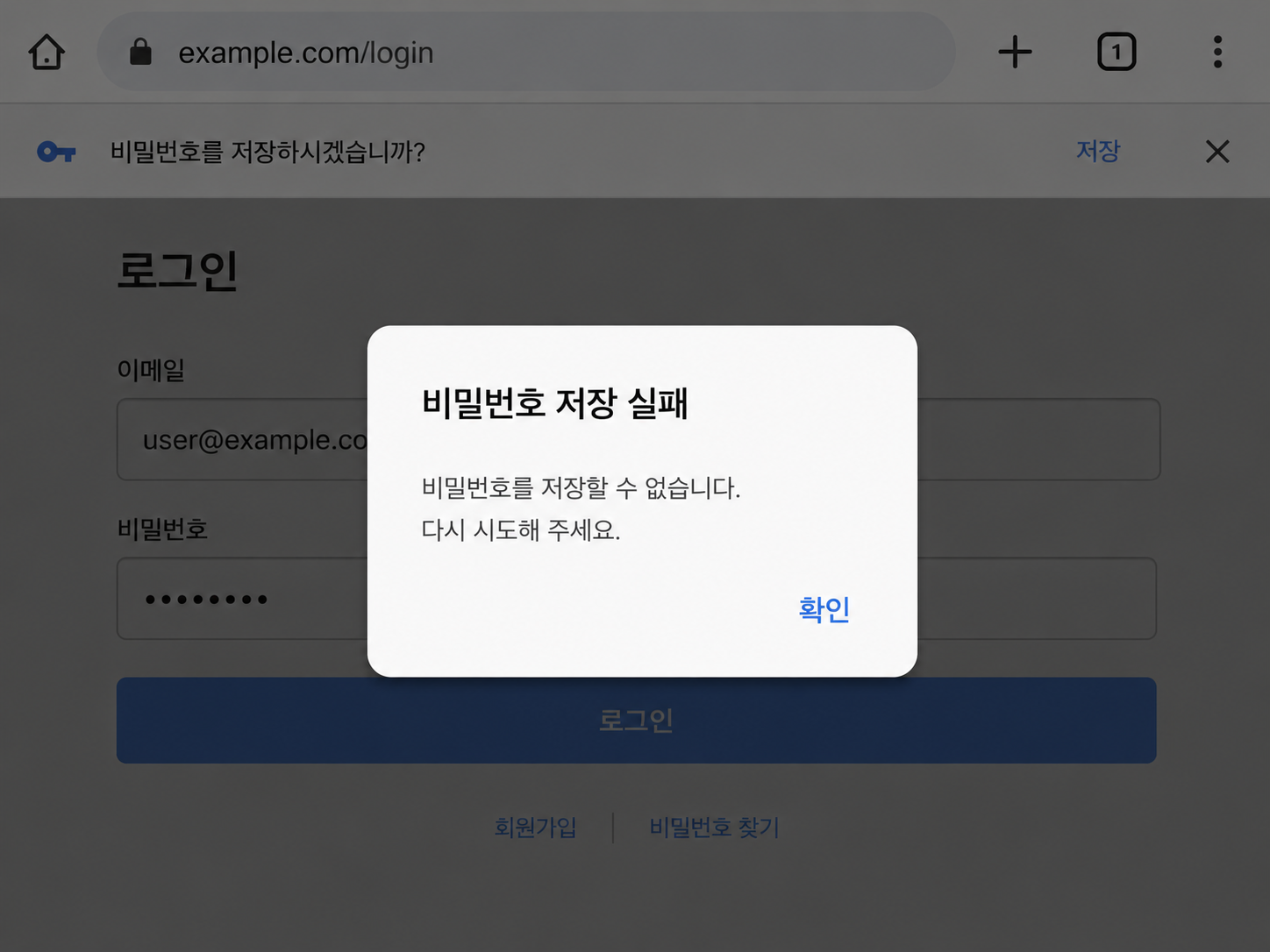
크롬 비밀번호 저장 안됨 해결방법 총정리 – 자동저장 오류·비밀번호 삭제·동기화까지
안녕하세요, 메이비홈입니다. [maybeehome]
크롬 비밀번호 자동저장이 갑자기 안 될 때 정말 불편하죠?
매번 비밀번호를 입력해야 하고 저장된 줄 알았는데 사라져있기도 합니다.
오늘은 크롬 비밀번호 저장 안됨 원인별 실제 해결방법을 전부 정리해 드립니다.
본인 증상에 맞는 항목을 목차에서 바로 찾아보세요.
📌 목차 (클릭하면 바로 이동합니다)
1. 크롬 비밀번호 저장 안됨 주요 원인
증상: 크롬에서 비밀번호 저장이 안 되거나 저장된 비밀번호가 사라짐.
주요 원인 5가지:
① 비밀번호 저장 설정 꺼짐 — 크롬 설정에서 자동저장이 비활성화된 경우
② 구글 계정 동기화 오류 — 계정 동기화가 끊겨 비밀번호가 저장·복원 안됨
③ 브라우저 캐시·쿠키 충돌 — 임시파일이 비밀번호 저장 방해
④ 확장프로그램 충돌 — 비밀번호 관련 확장프로그램이 충돌
⑤ 사이트 설정으로 차단 — 특정 사이트가 비밀번호 저장을 차단한 경우
판정: ✅ 원인 파악 후 해당 항목으로 이동
2. 비밀번호 자동저장 설정 확인
증상: 비밀번호 저장 팝업이 아예 안 뜸.
원인: 크롬 설정에서 비밀번호 자동저장이 꺼진 상태입니다.
해결방법:
① 크롬 주소창에 입력: chrome://settings/passwords
② 비밀번호 저장 제안 토글 → ON 확인
③ 자동 로그인 토글 → ON 확인
④ 저장 안 할 사이트 목록 확인
→ 해당 사이트가 목록에 있으면 옆 X 버튼으로 삭제
→ 삭제 후 해당 사이트 재접속하면 저장 팝업 다시 뜸
💡 주소창에 chrome://password-manager/settings 입력해도 바로 이동 가능
판정: ✅ 가장 흔한 원인 — 먼저 확인 필수
3. 특정 사이트 비밀번호 저장 안됨
증상: 특정 사이트에서만 비밀번호 저장 팝업이 안 뜸.
원인: 이전에 해당 사이트에서 저장 안 함을 선택했거나 사이트 자체가 저장을 차단하는 경우입니다.
해결방법:
① chrome://settings/passwords 접속
② 저장 안 할 사이트 목록 확인
→ 해당 사이트 있으면 X 버튼으로 삭제
③ 해당 사이트 재접속 → 로그인 시도
→ 저장 팝업이 다시 뜸
💡 사이트 자체가 autocomplete="off" 설정을 한 경우
→ 크롬이 저장 팝업을 표시하지 않음
→ 이 경우 별도 비밀번호 관리 앱 사용 권장
판정: ✅ 저장 안 할 사이트 목록 먼저 확인
4. 저장된 비밀번호가 사라짐
증상: 저장했던 비밀번호가 갑자기 전부 사라짐.
원인: 크롬 재설치, 구글 계정 동기화 해제, 브라우저 데이터 삭제가 원인입니다.
해결방법:
① 구글 계정 로그인 여부 확인
→ 크롬 우측 상단 프로필 아이콘 → 로그인 상태 확인
② 로그인 후 동기화 확인
→ chrome://settings/syncSetup 접속
→ 비밀번호 동기화 ON 확인
③ passwords.google.com 에서 저장된 비밀번호 확인
→ 구글 계정에 비밀번호가 저장돼 있으면 동기화로 복원 가능
④ 크롬 재시작 후 재확인
판정: ✅ passwords.google.com에서 복원 가능
5. 비밀번호 자동완성 안됨
증상: 저장은 됐는데 로그인 창에 자동으로 입력이 안됨.
원인: 자동 로그인 설정이 꺼져있거나 사이트 보안 정책이 자동완성을 막는 경우입니다.
해결방법:
① chrome://settings/passwords 접속
② 자동 로그인 토글 → ON 확인
③ 로그인 창 클릭 후 아이디 입력창에 저장된 계정 목록이 뜨는지 확인
→ 뜨면 선택하면 자동완성
④ 크롬 캐시 삭제 후 재시도
→ chrome://settings/clearBrowserData
→ 시간범위 전체기간 / 캐시된 이미지 및 파일 선택 → 삭제
💡 쿠키 삭제 시 저장된 로그인 상태가 풀릴 수 있음 — 주의
판정: ✅ 자동 로그인 설정 + 캐시 삭제 순서로 시도
6. 구글 계정 동기화 오류
증상: 다른 기기에서 저장한 비밀번호가 현재 기기에 안 뜸. 동기화 오류 메시지가 뜸.
원인: 구글 계정 동기화 연결이 끊겼거나 설정이 꺼진 경우입니다.
해결방법:
① chrome://settings/syncSetup 접속
② 동기화 상태 확인 → 오류 있으면 재연결
③ 구글 계정 로그아웃 후 재로그인
→ 크롬 우측 상단 프로필 → 로그아웃 → 다시 로그인
④ 동기화 항목에서 비밀번호 ON 확인
→ chrome://settings/syncSetup → 모든 항목 동기화 또는 비밀번호 항목 개별 ON
⑤ 크롬 재시작 후 동기화 재확인
판정: ✅ 로그아웃 후 재로그인으로 대부분 해결
7. 크롬 캐시·쿠키 삭제로 해결
증상: 비밀번호 저장·자동완성 오류가 반복됨.
원인: 누적된 캐시·쿠키가 비밀번호 기능과 충돌하는 경우입니다.
해결방법:
① chrome://settings/clearBrowserData 접속
② 시간 범위: 전체 기간 선택
③ 캐시된 이미지 및 파일 체크
→ 쿠키는 로그인 상태가 풀릴 수 있어 신중하게 선택
④ 데이터 삭제 클릭
⑤ 크롬 재시작 후 비밀번호 저장 재시도
⚠️ 쿠키 삭제 시 모든 사이트 로그아웃됨 — 주의
판정: ✅ 반복 오류 시 캐시만 먼저 삭제 권장
8. 확장프로그램 충돌
증상: 시크릿모드에서는 비밀번호 저장이 되는데 일반모드에서 안됨.
원인: 다른 비밀번호 관리 확장프로그램이 크롬 기본 비밀번호 기능과 충돌하는 경우입니다.
해결방법:
① chrome://extensions 접속
② 설치된 확장프로그램 전부 비활성화
③ 비밀번호 저장 재시도
→ 정상이면 확장프로그램 충돌
④ 확장프로그램 하나씩 다시 켜면서 원인 찾기
→ LastPass·1Password·Bitwarden 등 비밀번호 관리 앱이 주요 원인
⑤ 충돌하는 확장프로그램 비활성화 또는 삭제
판정: ✅ 시크릿모드에서 되면 확장프로그램 먼저 확인
9. 저장된 비밀번호 확인·관리 방법
증상: 저장된 비밀번호를 직접 확인하고 싶음.
해결방법:
[크롬에서 확인]
① chrome://password-manager/passwords 접속
② 저장된 비밀번호 목록 전체 확인
③ 각 항목 클릭 → 눈 아이콘으로 비밀번호 표시
[구글 계정에서 확인]
① passwords.google.com 접속
② 구글 계정 로그인
③ 저장된 전체 비밀번호 확인·수정·삭제 가능
💡 PC·모바일 어디서든 구글 계정으로 비밀번호 확인 가능
판정: ✅ passwords.google.com에서 전체 관리 가능
10. 비밀번호 내보내기·백업 방법
증상: 크롬 재설치 전 비밀번호를 백업하고 싶음.
해결방법:
CSV 파일로 내보내기
① chrome://password-manager/passwords 접속
② 우측 상단 설정(점 3개) 클릭
③ 비밀번호 내보내기 선택
④ CSV 파일로 저장
구글 계정 동기화로 백업
① chrome://settings/syncSetup 접속
② 비밀번호 동기화 ON
→ 구글 계정에 자동 백업됨
→ 재설치 후 구글 계정 로그인만 하면 자동 복원
⚠️ CSV 파일은 비밀번호가 평문으로 저장됨 — 안전한 곳에 보관 필수
판정: ✅ 구글 계정 동기화가 가장 안전한 백업
11. 크롬 업데이트·재설치
증상: 위 방법 모두 시도했는데도 비밀번호 저장이 안됨.
원인: 크롬 자체 버그 또는 설치 파일 손상입니다.
해결방법:
1단계 — 크롬 업데이트
chrome://settings/help → 최신버전 업데이트
2단계 — 크롬 재설치
① 재설치 전 비밀번호 백업 필수 (항목 10 참고)
② 설정 → 앱 → Chrome → 제거
③ google.com/chrome 에서 최신버전 다운로드
④ 설치 후 구글 계정 로그인 → 비밀번호 자동 복원
💡 구글 계정 동기화 설정 시 재설치 후 자동 복원됨
판정: ✅ 재설치 후 대부분 해결됨
📊 크롬 비밀번호 저장 안됨 원인별 빠른 해결 요약
| 증상 | 해결방법 | 난이도 |
|---|---|---|
| 저장 팝업 안뜸 | 자동저장 설정 ON | ⭐ 쉬움 |
| 특정 사이트만 안됨 | 저장 안 할 사이트 목록 삭제 | ⭐ 쉬움 |
| 저장된 비밀번호 사라짐 | 구글 계정 동기화 복원 | ⭐⭐ 보통 |
| 자동완성 안됨 | 자동 로그인 설정 ON | ⭐ 쉬움 |
| 다른 기기 비밀번호 안뜸 | 구글 계정 동기화 재연결 | ⭐⭐ 보통 |
| 반복 오류 | 캐시 삭제 | ⭐ 쉬움 |
| 시크릿모드에서 됨 | 확장프로그램 확인 | ⭐⭐ 보통 |
| 저장 비밀번호 확인 | passwords.google.com | ⭐ 쉬움 |
| 비밀번호 백업 | CSV 내보내기·동기화 | ⭐ 쉬움 |
| 모든 방법 실패 | 크롬 재설치 | ⭐⭐ 보통 |
❓ 크롬 비밀번호 저장 안됨 자주 묻는 질문 (FAQ)
Q. 크롬 재설치하면 저장된 비밀번호가 사라지나요?
구글 계정 동기화를 사용 중이라면 재설치 후 로그인만 하면 자동으로 복원됩니다. 동기화 안 되어 있다면 재설치 전 CSV 파일로 내보내기 하시거나 chrome://settings/syncSetup에서 동기화를 먼저 켜두세요.
Q. 저장된 비밀번호를 다른 기기에서도 볼 수 있나요?
네, 가능합니다. 같은 구글 계정으로 로그인하고 동기화를 켜두면 PC·모바일 모든 기기에서 동일한 비밀번호를 사용할 수 있습니다. passwords.google.com에서도 언제든 확인 가능합니다.
Q. 크롬 비밀번호 저장이 안전한가요?
구글 계정과 연동된 크롬 비밀번호는 암호화되어 저장됩니다. 단 기기가 분실되거나 구글 계정이 해킹되면 위험할 수 있습니다. 중요한 비밀번호는 구글 계정 2단계 인증을 설정하고 관리하는 것을 권장합니다.
Q. 특정 사이트에서만 비밀번호 저장이 안 되는 이유는?
두 가지 경우가 있습니다. 첫째, 이전에 해당 사이트에서 저장 안 함을 선택한 경우입니다. chrome://settings/passwords 에서 저장 안 할 사이트 목록을 확인하고 삭제하시면 됩니다. 둘째, 해당 사이트가 보안 정책으로 비밀번호 자동저장을 차단한 경우로 이때는 별도 비밀번호 관리 앱 사용을 권장합니다.
'브라우저 오류' 카테고리의 다른 글
| ERR_EMPTY_RESPONSE 해결방법 총정리 – 크롬·엣지·사이트안열림·빈화면까지 (0) | 2026.06.02 |
|---|---|
| 크롬 자동완성 안됨 해결방법 총정리 – 주소·검색어·비밀번호 자동완성 오류까지 (0) | 2026.05.31 |
| 크롬 인쇄 안됨 해결방법 총정리 – 인쇄 오류·프린터 연결·PDF 저장까지 (0) | 2026.05.29 |
| 크롬 업데이트 안됨 해결방법 총정리 – 업데이트 실패·오류·강제 업데이트까지 (0) | 2026.05.28 |
| 크롬 홈화면 추가 안됨 해결방법 (0) | 2026.05.27 |


