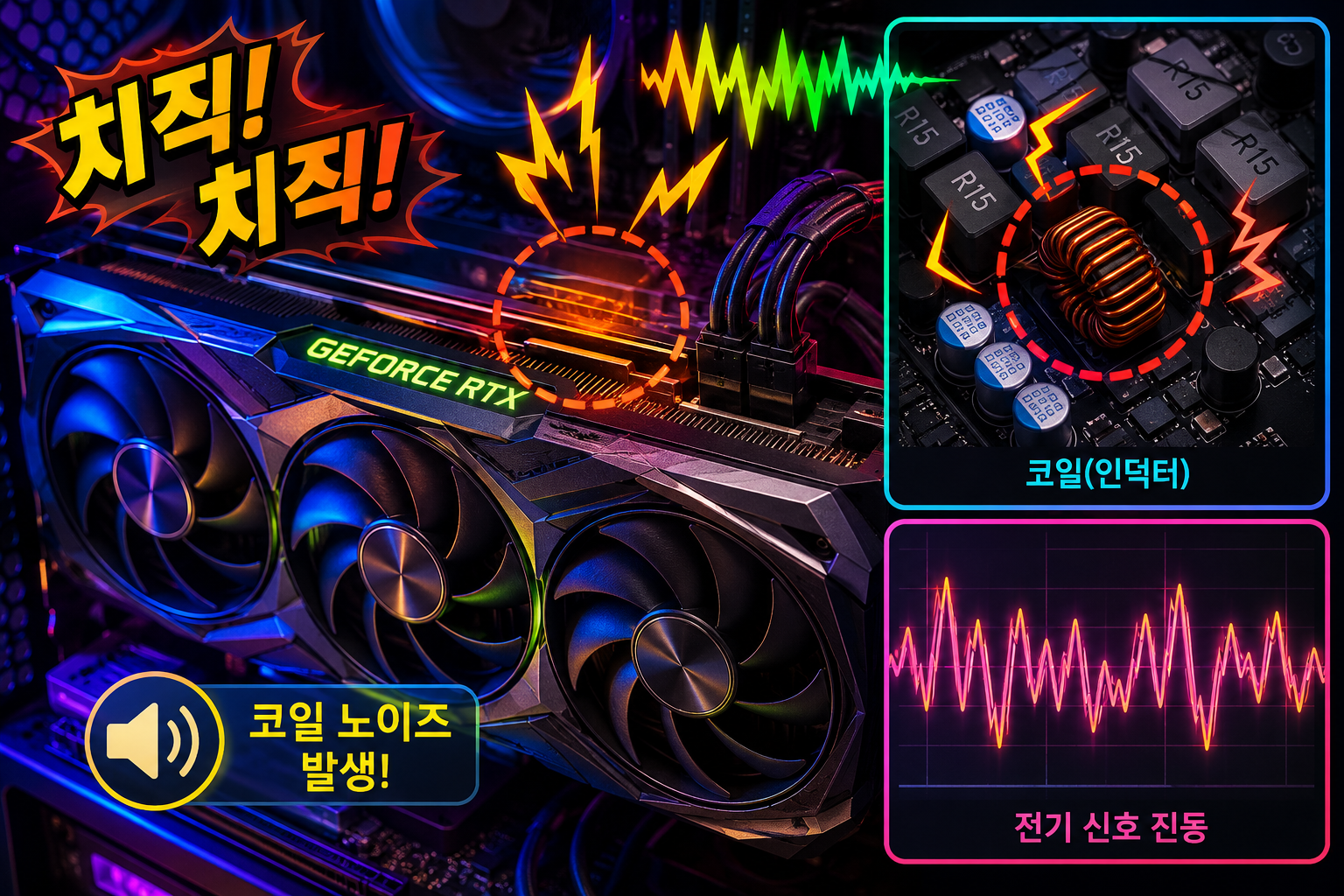
그래픽카드에서 나는 찌르르, 치직거리는 고주파음은 코일 떨림(Coil Whine) 현상으로, 전류가 급격히 변할 때 기판 위 인덕터가 미세하게 진동하며 발생합니다. 불량이 아닌 정상 범위인 경우가 많지만 소음이 지나치게 크거나 갑자기 심해졌다면 파워서플라이 용량 부족이나 전력 공급 불안정을 의심해야 합니다. 이 글에서는 코일노이즈가 발생하는 10가지 상황별로 원인을 구분하고, 실제로 소음을 줄일 수 있는 구체적인 설정값과 조치 방법을 안내합니다.
증상: 평소에는 조용하다가 고사양 게임을 실행하면 케이스 내부에서 찌이익 하는 고주파음이 들리기 시작합니다.
원인: GPU가 초당 수백~수천 프레임을 그려내려 할 때 전원부 인덕터에 급격한 전류 변화가 발생해 코일이 물리적으로 떨리는 정상적인 코일 떨림 현상입니다.
해결방법: MSI Afterburner(또는 라이젠·지포스 실험실)를 설치해 게임 내 그래픽 옵션 중 수직동기화(V-Sync)를 켜거나, Afterburner의 프레임 제한(FPS Limit) 항목에 목표치를 144로 설정해 GPU가 최대치로 폭주하지 않도록 제한합니다.
원인
확인 도구
조치
고프레임 시 전류 급변
MSI Afterburner FPS 모니터
V-Sync 켜기 또는 FPS 144 제한
2. 유휴(대기) 상태에서도 미세하게 소리가 나는 증상
증상: 게임을 켜지 않은 바탕화면 상태에서도 귀를 가까이 대면 미세한 고주파음이 들립니다.
원인: 모니터 주사율이 144Hz·240Hz 등으로 높게 설정되어 있으면 유휴 상태에서도 GPU가 지속적으로 화면을 갱신하며 소량의 전류 변화가 발생하는 경우입니다.
해결방법: 설정 → 시스템 → 디스플레이 → 고급 디스플레이에서 새로 고침 빈도를 60Hz로 임시 변경해 소리 변화를 확인하고, 소리가 줄어들면 평소 사용 시엔 원래 주사율로 복귀하되 소음이 거슬리는 상황에서만 60Hz로 전환하는 방식으로 절충합니다.
원인
확인 경로
조치
높은 모니터 주사율
설정 → 디스플레이 → 고급 디스플레이
주사율 60Hz로 낮춰 비교 테스트
3. 헤드셋을 쓰면 소리가 더 크게 들리는 증상
증상: 스피커로 들을 땐 몰랐는데 헤드셋을 착용하면 코일노이즈가 게임 사운드와 겹쳐 유난히 크게 들립니다.
원인: 헤드셋 케이블이 그래픽카드나 케이스 팬 근처를 지나며 전자파 간섭(EMI)을 함께 주워듣거나, 헤드셋 자체가 소음에 예민한 고감도 드라이버를 쓰는 경우입니다.
원인: 렌더링 부하가 거의 없는 화면에서 GPU가 제한 없이 수천 프레임을 그려내려 하면서 전원부에 불필요하게 큰 전류 변화가 발생하는 경우입니다.
해결방법: NVIDIA 제어판(우클릭 → NVIDIA 제어판) → 3D 설정 관리 → 수직 동기화를 "고정 배속"으로 설정하거나, RTSS(라이브샷 통계)에서 전역 프레임 제한을 240으로 걸어 불필요한 초고프레임 구간을 없앱니다.
원인
확인 도구
조치
로딩화면 초고프레임
NVIDIA 제어판 → 3D 설정
프레임 제한 240으로 설정
6. 파워서플라이를 교체했는데도 소리가 남는 증상
증상: 이미 새 파워서플라이로 교체했는데도 여전히 비슷한 강도의 고주파음이 들립니다.
원인: 소리의 근원이 파워서플라이가 아니라 그래픽카드 기판 자체의 인덕터에서 나는 경우로, 이때는 파워를 바꿔도 소리가 줄지 않는 것이 정상입니다.
해결방법: 케이스 옆판을 열고 소음원에 종이관(원통 화장지 심 등)을 대고 파워서플라이 쪽과 그래픽카드 쪽을 번갈아 대보며 소리가 더 크게 들리는 위치를 특정합니다. 그래픽카드가 원인으로 확인되면 4번 항목의 언더볼팅 방법으로 접근하는 것이 더 효과적입니다.
원인
확인 방법
조치
소음원이 GPU 기판 자체
종이관으로 부품별 소리 위치 특정
GPU 언더볼팅으로 접근
7. 접지 문제로 의심되는 소리 증상
증상: 특정 콘센트나 멀티탭에 연결했을 때만 유독 소리가 커지고, 다른 콘센트에서는 상대적으로 조용합니다.
원인: 사용 중인 멀티탭이나 벽면 콘센트에 접지선이 연결되어 있지 않아 전원 노이즈가 그대로 시스템에 유입되는 경우입니다.
해결방법: 접지 단자가 있는 멀티탭(3구 접지형)으로 교체하고, 전자레인지·냉장고 등 대형 가전과 같은 콘센트 라인을 공유하지 않도록 별도 콘센트에 PC 전원을 연결해 재확인합니다.
원인
확인 방법
조치
접지 미비 멀티탭
콘센트 위치 바꿔가며 소리 비교
접지형 멀티탭으로 교체
8. 그래픽카드와 파워서플라이 소리 원인을 구분하는 방법
증상: 소리가 나긴 하는데 그래픽카드에서 나는 소리인지 파워서플라이에서 나는 소리인지 구분이 안 됩니다.
원인: 두 부품 모두 내부에 전원부 인덕터가 있어 비슷한 고주파음을 내기 때문에 육안이나 청감만으로는 혼동하기 쉽습니다.
해결방법: 3D마크(3DMark) 같은 GPU 부하 전용 벤치마크를 실행해 소리 변화를 확인하고, 이어서 CPU만 부하를 주는 시네벤치(Cinebench)를 실행했을 때도 비슷한 소리가 난다면 파워서플라이 쪽 원인일 가능성이 큽니다. GPU 부하에서만 유독 커진다면 그래픽카드 자체가 원인입니다.
테스트
도구
판단 기준
GPU 전용 부하
3DMark
이때만 소리 커지면 GPU 원인
CPU 전용 부하
Cinebench
이때도 소리 나면 파워 원인
9. 언더볼팅·전력제한으로 소리를 줄이는 방법
증상: 게임할 때 소리가 거슬려서 근본적으로 줄이고 싶은데 방법을 모르는 상황입니다.
원인: GPU가 기본 설정대로 최대 전력(파워 리미트 100%)까지 사용하며 전류 변동 폭이 크게 발생하기 때문입니다.
해결방법: MSI Afterburner를 실행해 Power Limit 슬라이더를 90%로 낮추고, Curve Editor에서 전압-클럭 곡선 중 최고 클럭 지점의 전압을 0.9V 부근으로 낮춰 적용합니다. 이렇게 하면 성능 저하는 3~5% 수준으로 미미하지만 코일노이즈는 체감상 확실히 줄어듭니다.
설정 항목
도구
권장값
Power Limit
MSI Afterburner
90%
전압 곡선(Curve Editor)
MSI Afterburner
최고 클럭 지점 약 0.9V
10. 소음이 비정상적으로 심해 불량이 의심되는 증상
증상: 언더볼팅과 파워 교체까지 다 해봤는데도 옆방에서 들릴 정도로 소리가 크고, 온도까지 함께 비정상적으로 높습니다.
원인: 이 경우는 일반적인 코일 떨림 범위를 벗어난 것으로, 방열판 서멀 패드 불량이나 전원부 부품 자체의 초기 불량일 가능성이 있습니다.
해결방법: HWiNFO64를 실행해 GPU 온도와 전압 변동 폭을 함께 기록한 로그 파일을 저장해두고, 구매처(제조사 A/S센터)에 문의할 때 이 로그와 함께 소음이 녹음된 영상을 첨부하면 초기불량 판정과 교환 절차가 훨씬 빠르게 진행됩니다.
원인
확인 도구
조치
부품 자체 초기불량 의심
HWiNFO64 온도·전압 로그
로그+녹음 영상 첨부 후 A/S 문의
자주 묻는 질문 (FAQ)
코일노이즈는 그래픽카드 고장인가요?
대부분은 정상적인 전기적 현상이며 성능이나 수명에 영향을 주지 않지만, 온도가 함께 비정상적으로 높다면 부품 이상을 의심해봐야 합니다.
파워서플라이를 바꾸면 무조건 해결되나요?
소음의 근원이 파워인지 그래픽카드인지에 따라 다르며, 종이관으로 소음 위치를 먼저 특정한 뒤 교체 여부를 결정하는 것이 좋습니다.
언더볼팅을 하면 성능이 많이 떨어지나요?
Power Limit 90%, 전압 0.9V 수준의 언더볼팅은 체감 성능 저하가 3~5% 정도로 미미한 반면 소음 감소 효과는 뚜렷합니다.
헤드셋에서만 소리가 크게 들리는 것도 코일노이즈인가요?
네, 헤드셋 케이블이 전자파 간섭을 함께 주워듣는 경우가 많아 케이블 재배치나 페라이트 코어로 개선할 수 있습니다.