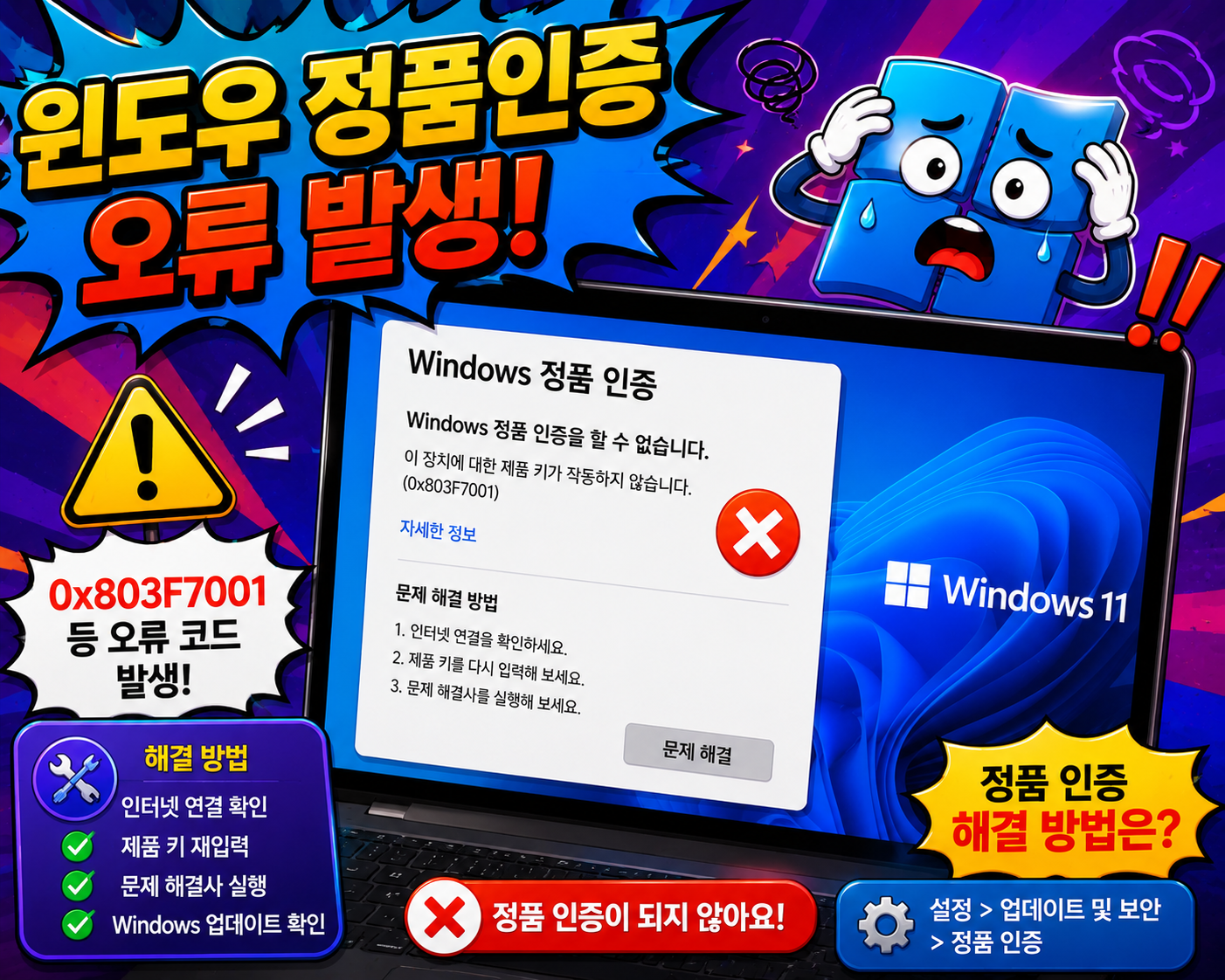
정품 인증 화면에서 오류 코드 0x803F7001과 함께 "유효한 라이선스를 찾을 수 없습니다" 메시지가 표시됩니다. 새로 설치한 윈도우가 처음이거나, 기존 인증된 PC에서 메인보드 등 주요 하드웨어를 교체해 라이선스가 하드웨어와 매칭되지 않는 경우입니다. 시작 → 설정 → 업데이트 및 보안 → 정품 인증 → 문제 해결에서 자동 문제 해결사를 실행하면 대부분 재인증됩니다.
오류 코드
원인
해결 경로
0x803F7001
유효 라이선스 없음
설정 → 업데이트 및 보안 → 정품 인증 → 문제 해결
2. 0xC004C003 오류 (제품키 이미 사용 중)
제품 키를 입력했는데 "이미 사용 중이거나 유효하지 않은 키입니다"라는 오류 메시지가 나타납니다. 동일한 리테일 제품 키를 다른 PC에서 먼저 사용했거나, 오타로 잘못된 키가 입력된 경우 발생합니다. 제품 키를 다시 정확히 확인해 재입력하고, 여전히 안 되면 명령 프롬프트(관리자 권한)에서 slui 4 명령으로 전화 인증을 진행하세요.
오류 코드
원인
해결 경로
0xC004C003
제품키 중복 사용/오타
키 재확인 후 slui 4 전화 인증
3. 하드웨어 변경 후 인증이 풀리는 경우
메인보드나 SSD를 교체한 뒤 정상적으로 부팅은 되지만 정품 인증이 갑자기 풀려 있는 상태입니다. 윈도우 디지털 라이선스는 하드웨어 정보와 연동되어 있어 메인보드 같은 핵심 부품 교체 시 자동으로 인증이 해제됩니다. 설정 → 업데이트 및 보안 → 정품 인증 → 문제 해결에서 "최근 이 장치의 하드웨어를 변경했습니다"를 선택하고 Microsoft 계정으로 로그인해 재인증하세요.
오류 코드
원인
해결 경로
하드웨어 변경 감지
메인보드 등 부품 교체
문제 해결 → 하드웨어 변경 항목 선택 → 계정 로그인
4. Windows can't activate right now 메시지
"지금은 Windows를 정품 인증할 수 없습니다. 나중에 다시 시도하세요"라는 안내만 반복해서 나타납니다. Microsoft 인증 서버 측 일시적 오류이거나, 시스템 시간·시간대 설정이 실제와 다르게 맞춰져 있는 경우입니다. 설정 → 시간 및 언어 → 날짜 및 시간에서 "시간 자동 설정"을 켠 뒤 재부팅하고 몇 시간 후 다시 시도하면 대부분 해결됩니다.
오류 코드
원인
해결 경로
Windows can't activate right now
시스템 시간 오류/서버 지연
날짜 및 시간 자동 설정 후 재부팅
5. 잘못된 에디션 재설치로 인한 인증 실패
재설치 후 Home 에디션인데 Pro로 설치했거나 그 반대인 경우 정품 인증이 계속 실패합니다. 디지털 라이선스는 특정 에디션에만 연결되어 있어 다른 에디션을 설치하면 매칭되는 라이선스를 찾지 못합니다. 설정 → 업데이트 및 보안 → 정품 인증 → 문제 해결을 실행하면 올바른 에디션을 알려주므로 해당 버전으로 다시 설치하세요.
오류 코드
원인
해결 경로
에디션 불일치
Home/Pro 잘못 설치
문제 해결사로 올바른 에디션 확인 후 재설치
6. 인터넷 연결 문제로 인증 안 되는 경우
정품 인증 버튼을 눌러도 아무 반응 없이 로딩만 계속되거나 연결 오류가 표시됩니다. Windows 정품 인증은 Microsoft 서버와의 온라인 통신이 필수인데 방화벽이나 네트워크 설정이 이를 차단하는 경우입니다. 작업 표시줄 Wi-Fi 아이콘에서 연결 상태를 확인하고, 회사·공공 네트워크라면 개인 핫스팟으로 전환해 재시도해보세요.
오류 코드
원인
해결 경로
인증 요청 무반응
네트워크·방화벽 차단
Wi-Fi 상태 확인 또는 다른 네트워크로 전환
7. 디지털 라이선스가 계정과 연결 안 된 경우
정품 인증은 되어 있다고 나오지만 재설치 후에는 매번 다시 제품 키를 입력해야 하는 번거로운 상황입니다. 디지털 라이선스가 Microsoft 계정에 연결되지 않고 기기에만 저장되어 있어 재설치 시 인식되지 않는 경우입니다. 설정 → 업데이트 및 보안 → 정품 인증 → "Microsoft 계정 추가"를 눌러 계정에 라이선스를 연결해두면 이후 재설치 시 자동 인증됩니다.
오류 코드
원인
해결 경로
재설치마다 인증 반복
계정 미연결 라이선스
정품 인증 → Microsoft 계정 추가
8. 정품 인증 문제 해결사 사용법
여러 방법을 시도해도 원인을 알 수 없이 인증이 계속 실패하는 복합적인 상황입니다. 개별 원인 파악이 어려운 경우 Microsoft가 제공하는 자동 진단 도구를 활용하는 것이 가장 효율적입니다. 시작 → 설정 → 시스템 → 정품 인증 → 문제 해결을 클릭하면 자동으로 진단이 실행되고 맞춤형 해결 단계를 안내받을 수 있습니다.
오류 코드
원인
해결 경로
원인 불명 반복 실패
복합적 인증 오류
설정 → 시스템 → 정품 인증 → 문제 해결 실행
9. slmgr 명령어로 라이선스 상태 확인하기
인증이 됐는지 안 됐는지 애매하거나 만료일이 궁금할 때 정확한 상태를 확인하고 싶은 경우입니다. 설정 화면의 간단한 상태 표시만으로는 제품 키 채널이나 상세 만료 정보를 알기 어렵습니다. 작업 표시줄 검색에서 cmd 입력 → 관리자 권한으로 실행 → slmgr /xpr 명령을 입력하면 정확한 인증 만료일을 확인할 수 있습니다.
오류 코드
원인
해결 경로
인증 상태 불명확
상세 정보 확인 필요
cmd 관리자 실행 → slmgr /xpr 명령
10. 전화 인증(slui 4)으로 해결하는 방법
온라인 인증이 계속 실패하고 다른 모든 방법을 시도해도 해결되지 않는 마지막 단계입니다. 온라인 인증 서버와의 통신 자체에 지속적인 문제가 있어 자동 인증이 불가능한 특수한 경우에 해당합니다. 작업 표시줄 검색에서 cmd 입력 → 관리자 권한 실행 → slui 4 명령 입력 후 지역을 선택하면 전화로 자동 인증 절차를 안내받을 수 있습니다.
오류 코드
원인
해결 경로
온라인 인증 지속 실패
서버 통신 불가
cmd 관리자 실행 → slui 4 → 전화 인증
자주 묻는 질문 (FAQ)
Q. 0x803F7001 오류는 재설치해야만 해결되나요?
재설치 없이도 설정 → 업데이트 및 보안 → 정품 인증 → 문제 해결에서 자동 해결사를 실행하면 대부분 해결되며, 하드웨어 변경이 원인이라면 계정 로그인만으로도 재인증됩니다.
Q. 메인보드를 교체하면 무조건 정품인증이 풀리나요?
디지털 라이선스가 Microsoft 계정에 연결되어 있었다면 문제 해결사에서 계정 로그인만으로 자동 재인증되지만, 연결이 안 되어 있었다면 새 제품 키가 필요할 수 있습니다.
Q. slmgr /xpr 명령어를 쳤는데 오류가 납니다.
명령 프롬프트를 관리자 권한으로 실행하지 않으면 오류가 발생하니, cmd를 우클릭해 "관리자 권한으로 실행"을 선택한 뒤 다시 시도하세요.
Q. 전화 인증(slui 4)은 무료인가요?
네, Microsoft가 제공하는 정식 인증 절차로 별도 비용이 발생하지 않으며 자동응답 시스템을 따라 확인 코드를 입력하면 인증이 완료됩니다.