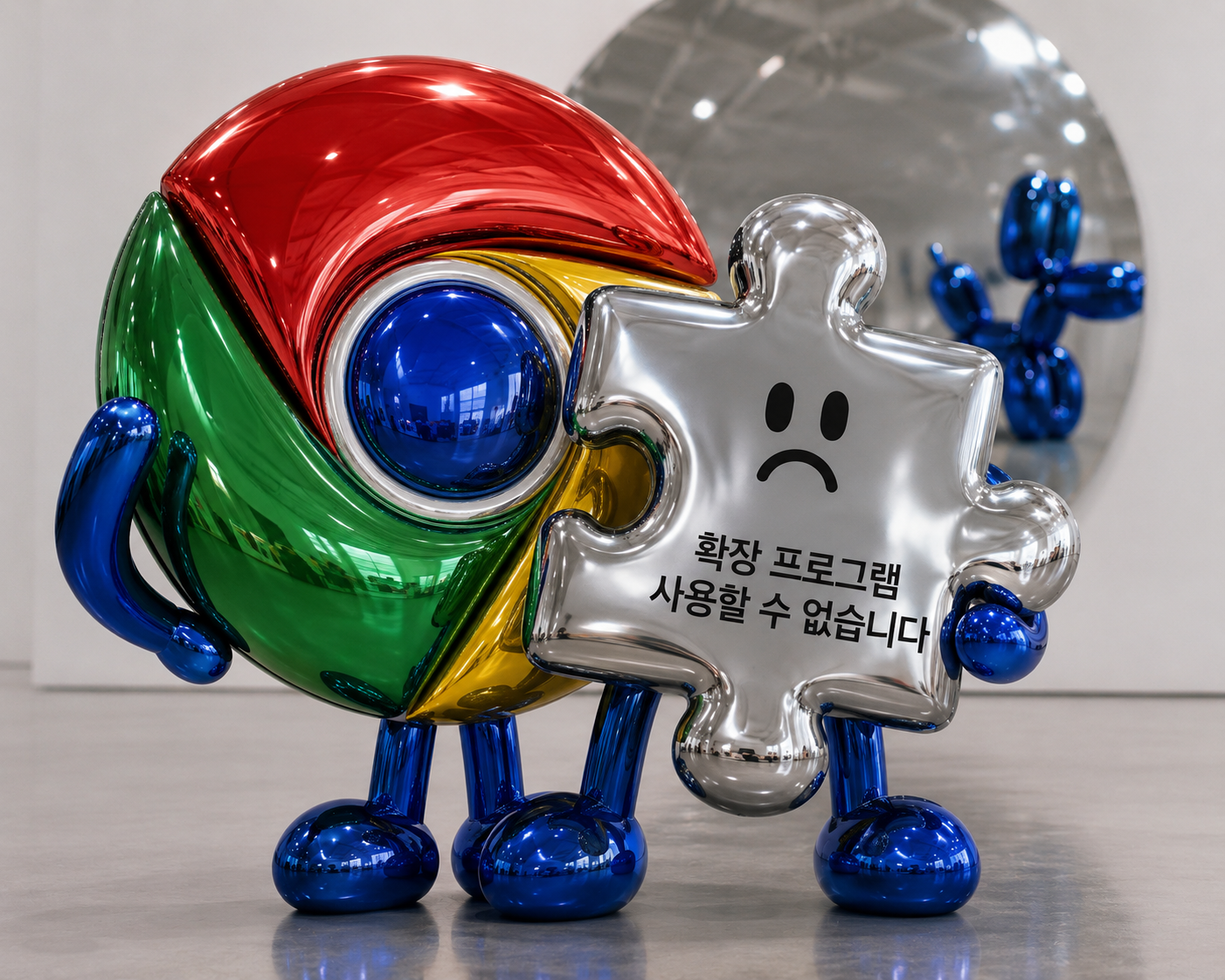
안녕하세요, 메이비홈입니다. [maybeehome]
크롬 확장프로그램이 갑자기 안 될 때 정말 당황스럽죠?
설치가 안 되거나, 설치했는데 작동을 안 하거나, 아이콘이 사라지거나, 업데이트 후 오류가 생기는 등 다양한 증상이 있습니다.
오늘은 크롬 확장프로그램 안됨 원인별 실제 해결방법을 전부 정리해 드립니다.
본인 증상에 맞는 항목을 목차에서 바로 찾아보세요.
📋 목차 (클릭하면 바로 이동합니다)
- 크롬 확장프로그램 안됨 주요 원인
- 확장프로그램 설치가 안 될 때
- 설치했는데 작동을 안 할 때
- 확장프로그램 아이콘이 사라졌을 때
- 업데이트 후 확장프로그램 오류
- 특정 사이트에서만 작동 안 될 때
- 확장프로그램 충돌 문제
- 원인별 빠른 해결 요약
- 자주 묻는 질문 (FAQ)
- 크롬 고객센터 문의
증상: 크롬 확장프로그램이 설치, 실행, 표시 등에서 오류가 발생함.
주요 원인 5가지:
① 크롬 버전 호환성 문제 — 구버전 크롬에서 최신 확장프로그램이 작동 안 됨
② 확장프로그램 비활성화 — 설치는 됐지만 켜져 있지 않은 상태
③ 관리자 정책 차단 — 회사·학교 PC에서 설치 자체가 막힌 경우
④ 확장프로그램 간 충돌 — 여러 확장프로그램이 서로 충돌
⑤ 크롬 캐시·쿠키 오류 — 임시파일 충돌로 기능 오작동
증상: 크롬 웹스토어에서 설치 버튼을 눌러도 설치가 안 되거나 오류 메시지가 뜸.
원인: 크롬 버전 문제, 관리자 정책 차단, 네트워크 오류가 주요 원인입니다.
해결방법:
① 크롬 최신 버전 업데이트
→ 크롬 우측 상단 점 세 개 → 도움말 → Chrome 정보
→ 자동으로 업데이트되며 재시작 버튼 클릭
② 시크릿 모드에서 설치 시도
→ Ctrl+Shift+N → 크롬 웹스토어 접속 후 재시도
→ 시크릿 모드에서 된다면 캐시·쿠키 문제
③ 캐시·쿠키 삭제
→ Ctrl+Shift+Delete → 전체 기간 선택 → 캐시·쿠키 체크 → 데이터 삭제
④ 관리자 계정 확인 (회사·학교 PC)
→ chrome://policy 주소창 입력 → 정책 목록 확인
→ ExtensionInstallBlocklist 항목이 있으면 관리자에게 문의
증상: 설치는 완료됐는데 확장프로그램이 실행되지 않거나 오류가 뜸.
원인: 비활성화 상태, 확장프로그램 오류, 크롬 충돌이 원인입니다.
해결방법:
① 활성화 여부 확인
→ chrome://extensions 주소창 입력
→ 해당 확장프로그램 토글이 켜져(파란색) 있는지 확인
② 확장프로그램 삭제 후 재설치
→ chrome://extensions → 해당 항목 제거 → 크롬 웹스토어에서 다시 설치
③ 크롬 재시작
→ 주소창에 chrome://restart 입력 후 Enter
④ 다른 확장프로그램 모두 비활성화 후 테스트
→ chrome://extensions → 나머지 모두 끄기 → 문제 확장프로그램만 켜서 확인
증상: 설치한 확장프로그램 아이콘이 주소창 옆에서 보이지 않음.
원인: 아이콘이 숨김 처리됐거나 확장프로그램 메뉴에 들어가 있는 상태입니다.
해결방법:
① 확장프로그램 퍼즐 아이콘 확인
→ 주소창 오른쪽 퍼즐 모양 아이콘 클릭
→ 숨겨진 확장프로그램 목록에서 핀 아이콘 클릭해 고정
② chrome://extensions에서 활성화 확인
→ 해당 확장프로그램이 켜져 있는지 토글 확인
증상: 크롬 업데이트 이후 잘 쓰던 확장프로그램이 갑자기 작동 안 됨.
원인: 크롬 업데이트와 확장프로그램 버전 간 호환성 문제가 원인입니다.
해결방법:
① 확장프로그램 업데이트
→ chrome://extensions → 우측 상단 개발자 모드 ON
→ '확장 프로그램 업데이트' 버튼 클릭
② 확장프로그램 삭제 후 재설치
→ 웹스토어에서 최신 버전으로 새로 설치
③ 크롬 설정 초기화
→ 설정 → 설정 초기화 → 설정을 기본값으로 복원
증상: 다른 사이트에서는 되는데 특정 사이트에서만 확장프로그램이 작동 안 됨.
원인: 해당 사이트가 확장프로그램 접근을 차단하거나 권한이 허용되지 않은 상태입니다.
해결방법:
① 확장프로그램 사이트 권한 확인
→ 퍼즐 아이콘 → 해당 확장프로그램 점 세 개 → '이 사이트에서 허용' 선택
② chrome:// 페이지는 작동 안 함
→ chrome://로 시작하는 내부 페이지에서는 모든 확장프로그램 비작동 (정상 동작)
③ 시크릿 모드 허용 설정
→ chrome://extensions → 해당 확장프로그램 세부정보 → '시크릿 모드에서 허용' 켜기
증상: 모든 확장프로그램에서 오류가 발생하거나 크롬이 심하게 느려짐.
원인: 여러 확장프로그램이 서로 충돌하거나 메모리를 과도하게 사용하는 경우입니다.
해결방법:
① 확장프로그램 하나씩 끄며 원인 찾기
→ chrome://extensions → 하나씩 비활성화하며 충돌 원인 확인
② 불필요한 확장프로그램 정리
→ 사용하지 않는 확장프로그램 삭제해 메모리 절약
③ 크롬 작업 관리자 확인
→ Shift+Esc → 확장프로그램별 메모리 사용량 확인 후 과다 항목 종료
| 증상 | 해결방법 | 난이도 |
|---|---|---|
| 설치가 안 됨 | 크롬 업데이트 + 캐시 삭제 | ⭐ 쉬움 |
| 설치 후 작동 안 함 | 활성화 확인 + 재설치 | ⭐ 쉬움 |
| 아이콘 사라짐 | 퍼즐 아이콘에서 핀 고정 | ⭐ 쉬움 |
| 업데이트 후 오류 | 확장프로그램 업데이트 + 재설치 | ⭐⭐ 보통 |
| 특정 사이트만 안 됨 | 사이트별 권한 허용 설정 | ⭐ 쉬움 |
| 전체 충돌·느려짐 | 하나씩 비활성화하며 원인 파악 | ⭐⭐ 보통 |
| 모든 방법 실패 | 크롬 재설치 | ⭐⭐ 보통 |
Q. 확장프로그램을 설치했는데 크롬이 느려졌어요.
확장프로그램은 각각 메모리를 소비합니다. Shift+Esc로 크롬 작업 관리자를 열어 메모리를 많이 쓰는 확장프로그램을 확인하고 불필요한 것은 삭제하세요.
Q. 회사 컴퓨터에서 확장프로그램 설치가 막혀 있어요.
회사·학교 PC는 IT 관리자가 그룹 정책으로 확장프로그램 설치를 차단할 수 있습니다. chrome://policy에서 정책 목록을 확인하고 IT 담당자에게 문의하세요.
Q. 광고 차단 확장프로그램이 갑자기 안 돼요.
크롬 업데이트로 광고 차단 확장프로그램의 API가 변경됐을 수 있습니다. 해당 확장프로그램을 삭제 후 재설치하거나 개발사 공식 사이트에서 업데이트 여부를 확인하세요.
Q. 확장프로그램을 삭제했는데 다시 설치가 안 돼요.
크롬 캐시를 삭제(Ctrl+Shift+Delete) 후 크롬을 완전히 종료하고 재시작한 뒤 웹스토어에서 다시 설치해보세요. 그래도 안 된다면 크롬을 삭제 후 재설치하는 것을 권장합니다.
위 방법을 모두 시도해도 크롬 확장프로그램이 안 된다면 크롬을 완전히 재설치하거나 공식 지원팀에 문의하세요.
① 크롬 완전 재설치 — 크롬 삭제 후 google.com/chrome에서 최신 버전 다운로드
② 크롬 공식 고객센터 — support.google.com/chrome
③ 크롬 커뮤니티 — support.google.com/chrome/community
'모바일 앱 오류' 카테고리의 다른 글
| 아이폰 업데이트 안됨 해결방법 총정리 – 설치중단·용량부족·오류코드까지 (1) | 2026.06.02 |
|---|---|
| 카카오뱅크 오류 해결방법 총정리 – 로그인·송금·인증·앱 안열림까지 (0) | 2026.06.01 |
| 갤럭시 화면녹화 안됨 해결방법 총정리 (0) | 2026.06.01 |
| 유튜브 댓글 안됨 해결방법 총정리 – 댓글 작성·로드·차단 오류까지 (0) | 2026.05.31 |
| 갤럭시 화면 캡처 안됨 해결방법 총정리 – 캡처 오류·저장 안됨·버튼 안됨까지 (1) | 2026.05.31 |


