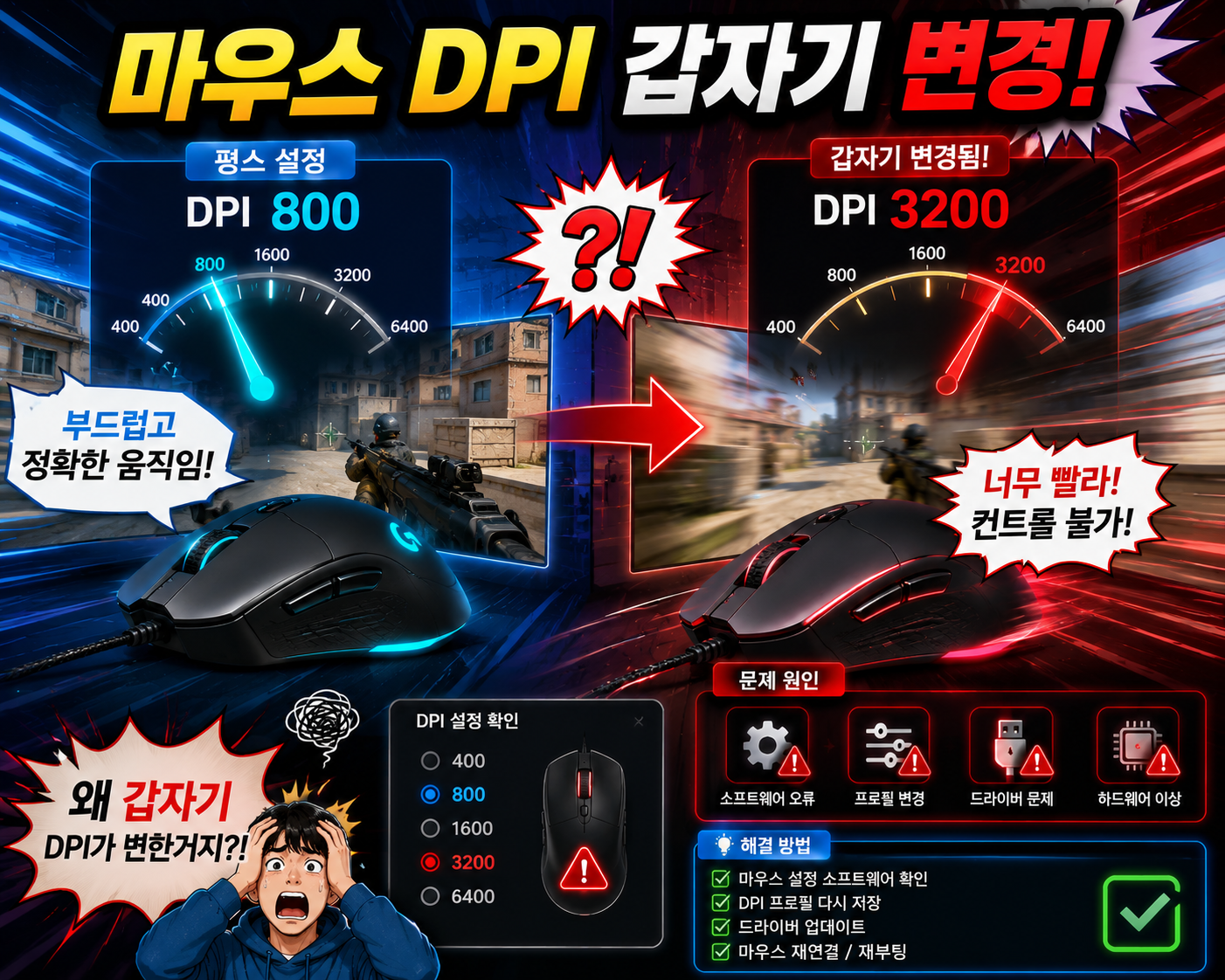
마우스 DPI 갑자기 변경됨, 사이드 버튼 오클릭과 소프트웨어 프로필 충돌부터 확인하세요
※ 이 포스팅은 쿠팡 파트너스 활동의 일환으로, 이에 따른 일정액의 수수료를 제공받을 수 있습니다.
게임이나 작업 중 마우스 감도가 갑자기 확 빨라지거나 느려지는 DPI 변경 현상은 대부분 사이드 버튼 오클릭이나 소프트웨어 프로필 충돌에서 발생합니다. 이 글은 구글 공식 가이드라인을 준수해 실제 사용자 커뮤니티 사례를 웹서치로 확인한 뒤 작성했습니다.
팩트체크 결과
- 로지텍 G HUB 사용자 다수가 마우스를 일정 시간 사용하지 않으면 DPI가 자동으로 내려갔다가 다시 올라오는 현상을 실제로 겪고 있음(쿨엔조이 실사용 후기)
- DPI 조절 버튼이 있는 마우스는 게임 중 손이 스치며 실수로 버튼이 눌려 감도가 바뀌는 사례가 흔함
- 안 쓰는 DPI 단계를 소프트웨어에서 미리 삭제해두면 오클릭으로 인한 변경 자체를 원천 차단할 수 있음
목차
- 1. DPI 버튼 오클릭 여부부터 확인
- 2. 사용하지 않는 DPI 단계 삭제
- 3. G HUB·로지텍 옵션 자동 절전 기능 끄기
- 4. 프로필 자동 전환 기능 확인
- 5. 마우스 내부 메모리 초기화
- 6. 게임 자체의 감도 오버라이드 설정
- 7. USB 포트·무선 수신기 접촉 불량 확인
- 8. 드라이버·펌웨어 최신화
- 9. 다른 PC에서 테스트해 하드웨어 결함 확인
- 10. 안정적인 마우스로 교체 고려
1. DPI 버튼 오클릭 여부부터 확인
마우스 상단이나 측면에 있는 DPI 전용 버튼이 파지법에 따라 게임 중 손바닥에 스쳐 눌리는 경우가 많습니다.
- 대부분의 게이밍 마우스는 좌클릭 근처 상단에 DPI 버튼이 있어 그립 자세를 바꿀 때 눌리기 쉬움
- 소프트웨어에서 해당 버튼을 다른 기능(미사용)으로 재매핑하면 오클릭 원인 자체를 제거 가능
2. 사용하지 않는 DPI 단계 삭제
여러 DPI 단계가 등록돼 있으면 버튼을 한 번만 눌러도 크게 튀는 감도로 넘어가 버립니다.
- 로지텍 G HUB → 감도(DPI) 탭에서 슬라이더 바깥으로 드래그하면 단계 삭제 가능
- 평소 쓰는 DPI 1~2개만 남겨두면 실수로 눌려도 체감 변화가 적음
3. G HUB·로지텍 옵션 자동 절전 기능 끄기
일정 시간 마우스를 움직이지 않으면 절전을 위해 DPI가 자동으로 낮아졌다가 다시 움직이면 복귀하는 구조적 특성이 있습니다.
- G HUB → 설정 → 절전 관련 옵션에서 "자동 감도 절전" 항목 비활성화
- 무선 마우스는 배터리 절약을 위해 이 기능이 기본으로 켜져 있는 경우가 많음
4. 프로필 자동 전환 기능 확인
특정 게임이 실행되면 자동으로 해당 게임용 프로필로 전환되도록 설정돼 있으면, 다른 작업 중에도 감도가 바뀐 것처럼 느껴질 수 있습니다.
- G HUB → 프로필 관리에서 "자동 게임 감지 전환" 목록에 등록된 프로그램 확인
- 불필요한 자동 전환 항목은 목록에서 삭제
5. 마우스 내부 메모리 초기화
온보드 메모리가 있는 마우스는 이전에 저장된 설정이 꼬여 재부팅해도 초기화되지 않는 경우가 있습니다.
- 로지텍 공식 소프트웨어 재설치 후 해당 버튼 우클릭 → "일반 설정 사용"으로 초기화
- 온보드/외장 모드를 한 번 전환했다가 되돌리면 정상화되는 사례도 보고됨
6. 게임 자체의 감도 오버라이드 설정
일부 게임은 자체적으로 마우스 감도를 조절하는 기능이 있어 OS 단계 DPI와 충돌하기도 합니다.
- 게임 내 옵션 → 마우스/조작 탭에서 감도 배율 항목이 별도로 있는지 확인
- 게임 내 설정과 마우스 소프트웨어 설정을 동시에 조절하면 두 배로 튀는 현상 발생 가능
7. USB 포트·무선 수신기 접촉 불량 확인
연결이 불안정하면 신호가 끊겼다 이어지는 과정에서 감도가 이상하게 튀는 것처럼 보일 수 있습니다.
- 무선 수신기는 USB 허브보다 본체 후면 포트에 직결하는 것을 권장
- 유선 마우스는 케이블을 살짝 흔들어 봤을 때 감도가 변하면 단선 의심
접촉 불량이 반복된다면 케이블이나 수신기 자체 노후일 가능성이 높습니다. 안정적인 유선 연결과 최신 센서를 갖춘 제품으로 교체하는 게 근본적인 해결책이 될 수 있어, 아래 제품을 확인해보시는 것도 방법입니다.
(쿠팡 파트너스 활동으로 수수료를 제공받을 수 있음)
8. 드라이버·펌웨어 최신화
구버전 펌웨어에서 DPI 관련 버그가 리포트된 사례가 있어 업데이트로 해결되는 경우가 있습니다.
- G HUB → 해당 기기 선택 → 펌웨어 업데이트 알림 확인 후 최신화
- 업데이트 중 전원이 끊기지 않도록 유선 연결 상태에서 진행 권장
9. 다른 PC에서 테스트해 하드웨어 결함 확인
소프트웨어 설정 문제가 아니라면 마우스 센서 자체의 결함일 가능성도 배제할 수 없습니다.
- 다른 PC에 드라이버 없이 연결해 기본 감도로도 동일 증상이 나오는지 확인
- 동일 증상이면 무상 A/S 대상인지 구매처에 문의
10. 안정적인 마우스로 교체 고려
온보드 메모리 오류나 센서 노후가 반복된다면 소프트웨어로는 근본 해결이 어렵습니다.
- DPI 단계가 적고 소프트웨어 의존도가 낮은 모델이 오작동 빈도가 낮은 편
- 보증 기간이 남아있다면 교체보다 A/S 접수를 먼저 고려
자주 묻는 질문 (FAQ)
- Q1. DPI가 왜 저 혼자 바뀌나요?
- 대부분 사이드 버튼 오클릭이나 소프트웨어의 자동 절전·프로필 전환 기능 때문입니다.
- Q2. DPI 단계를 줄이면 불편하지 않나요?
- 평소 자주 쓰는 1~2단계만 남기면 오히려 오작동이 줄어 실사용에 더 안정적입니다.
- Q3. G HUB를 지우면 DPI 문제가 사라지나요?
- 온보드 메모리가 있는 마우스는 소프트웨어를 지워도 기존 설정이 남아있을 수 있어 재설치 후 초기화가 필요합니다.
- Q4. 유선 마우스도 이런 문제가 생기나요?
- 버튼 오클릭이나 펌웨어 문제는 유무선 상관없이 발생할 수 있습니다.
관련글
USB 허브 전원 부족 장치 인식 오류 해결방법
무선 헤드셋 오디오 지연(레이턴시) 현상 해결방법
갤럭시 S26 발열 심함 해결방법
마우스 DPI 문제가 해결되셨길 바랍니다. 게이밍 주변기기 오작동은 또 생길 수 있으니 즐겨찾기 해두시면 다음에 빠르게 다시 확인하실 수 있습니다.
'PC오류' 카테고리의 다른 글
| 무선 헤드셋 오디오 지연(레이턴시) 현상 해결방법 총정리 (0) | 2026.08.17 |
|---|---|
| USB 허브 전원 부족 장치 인식 오류 해결방법 총정리 (0) | 2026.08.17 |
| 노트북 M.2 SSD 새로 장착 후 인식 안됨 해결방법 총정리 SSD 신규 장착 BIOS 인식 안됨 디스크 관리 안뜸 원인 (0) | 2026.08.16 |
| 무선 마우스 배터리 소모 빠름 해결방법 총정리 건전지 자주 갈아야 하는 원인 무선마우스 배터리 오래 쓰는 법 (0) | 2026.08.16 |
| 무선 프레젠터 PC 인식 안됨 해결방법 총정리 PPT 리모컨 USB 수신기 인식 안됨 발표 리모컨 연결 오류 원인 (0) | 2026.08.15 |


